Domain einstellvorgang.de kaufen?
Wir ziehen mit dem Projekt
einstellvorgang.de um.
Sind Sie am Kauf der Domain
einstellvorgang.de interessiert?
domain@kv-gmbh.de · 0541-91531010
Domain einstellvorgang.de kaufen?
Warum startet Windows XP nach der Einrichtung neu, wenn "Setup is starting Windows" angezeigt wird?
Wenn "Setup is starting Windows" angezeigt wird, bedeutet dies normalerweise, dass die Installation von Windows XP abgeschlossen ist und das Betriebssystem gestartet wird. Der Neustart ist erforderlich, um die Änderungen zu übernehmen und das Betriebssystem vollständig zu initialisieren. Nach dem Neustart können Sie mit der Einrichtung von Windows XP fortfahren. **
Was ist Windows Setup 2?
Windows Setup 2 ist ein Programm, das es Benutzern ermöglicht, das Betriebssystem Windows auf ihrem Computer zu installieren oder neu zu installieren. Es führt den Benutzer durch den Installationsprozess, einschließlich der Auswahl der Sprache, der Festplattenpartitionen und der Eingabe des Lizenzschlüssels. Windows Setup 2 ist ein wichtiger Schritt, um sicherzustellen, dass das Betriebssystem ordnungsgemäß auf dem Computer eingerichtet wird. **


Ähnliche Suchbegriffe für Windows
Top-Angebote
Produkte zum Begriff Windows:
-
Bookmundo Der Weg Zum Eigenen Camper: Schritt Für Schritt Anleitung Zum Ausbau Vom Kastenwagen Zum TraumwohnmobilDer Weg zum eigenen Camper: Schritt für Schritt Anleitung zum Ausbau vom Kastenwagen zum Traumwohnmobil. Camping Media. Taschenbuch.16,99 €*Versand: 3,95 €Sichere Weiterleitung zum Anbieter
-
Windows 365 Business with Windows Hybrid Benefit⚠ Wichtiger Hinweis zu den Varianten Beim Kauf von Windows 365 Business stehen verschiedene Leistungsvarianten zur Verfügung. Jede Konfiguration unterscheidet sich in folgenden Aspekten: vCPU (Virtuelle CPUs): Beeinflusst die Rechenleistung des Cloud-PCs. RAM (Arbeitsspeicher): Entscheidend für Multitasking und Performance. Speicherplatz (SSD): Bestimmt die verfügbare Speicherkapazität. Empfehlung: - Für einfache Büroaufgaben: 2 vCPU, 8 GB RAM . - Für grafikintensive Anwendungen oder mehrere Programme gleichzeitig: 8 vCPU, 32 GB RAM . - Maximale Leistung für professionelle Anwendungen: 16 vCPU, 64 GB RAM . Windows 365 Business with Windows Hybrid Benefit – Ihr Windows in der Cloud Windows 365 kombiniert die Leistung und Sicherheit der Cloud mit der Vielseitigkeit eines PCs. Egal ob für Vertragsarbeiter, Softwareentwickler oder Industriedesigner – Windows 365 Business bietet maximale Flexibilität für die moderne Arbeitswelt. Mit Windows 365 Business erhalten Ihre Mitarbeiter sicheren Zugriff auf ihre personalisierte Windows-Umgebung – jederzeit und auf jedem Gerät. Arbeiten Sie ortsunabhängig und profitieren Sie von der gewohnten Microsoft-Benutzererfahrung. Windows 365 Business mit Windows Hybrid Benefit ist die ideale Lösung für Unternehmen, die sichere, skalierbare und flexible Arbeitsumgebungen benötigen. Jetzt kaufen und profitieren! Produktivität auf jedem Gerät Cloud-PCs sorgen für effizientes Arbeiten – Ihre Apps, Daten und Einstellungen sind jederzeit in der Microsoft Cloud abrufbar. Sicherer Zugriff Windows 365 schützt Unternehmensdaten mit einer konformen, sicheren Windows-Umgebung auf Cloud-PCs. Vereinfachte Verwaltung Über windows365.microsoft.com können Sie alle Geräte zentral verwalten – effizient und unkomplizier Windows 365 Business – Vorteile mit Hybrid Benefit Hybrid Benefit Unternehmen mit einer bestehenden Windows 10/11 Pro-Lizenz erhalten vergünstigte Windows 365 Business-Abonnements . Windows 365 Business – Skalieren Sie Ihr Geschäft mit der Cloud Produktivität steigern: Arbeiten Sie flexibel von überall, mit Windows in der Cloud auf jedem Gerät. Sicherer Zugriff auf Ressourcen: Nutzen Sie benutzerdefinierte Geschäfts- und Branchen-Apps – Ihre Daten und Einstellungen bleiben jederzeit erhalten. Kosten verwalten: Windows 365 bietet vorhersehbare monatliche Kosten pro Benutzer – keine versteckten Gebühren. Einfache Einrichtung und Verwaltung Windows 365 Business ist einfach zu verwalten und erfordert keine zusätzlichen Lizenzen, Hardware oder Fachkenntnisse. Schneller Einstieg: Richten Sie Cloud-PCs für Ihre Mitarbeiter mühelos in wenigen Minuten ein. Skalierbar nach Ihren Bedürfnissen: Wählen Sie aus verschiedenen Leistungsoptionen, passend für jede Unternehmensgröße. Windows 365 Business – Für wen ist es geeignet? Freelancer & Selbstständige Perfekt für unabhängige Fachkräfte, die eine sichere und flexible Arbeitsumgebung benötigen, um von überall aus produktiv zu sein. Kleine & mittlere Unternehmen Ideal für Unternehmen, die skalierbare IT-Lösungen ohne große Hardware-Investitionen benötigen. Remote- & Hybrid-Arbeiter Windows 365 ermöglicht es Mitarbeitern, ortsunabhängig und sicher zu arbeiten, egal auf welchem Gerät. Entdecken Sie weitere Windows 365 Produkte Windows 365 Business Die ideale Lösung für kleine und mittlere Unternehmen, die flexible und sichere Cloud-PCs benötigen. Mehr erfahren Windows 365 Business Frontline Speziell entwickelt für Unternehmen mit Schichtarbeitern oder Teilzeitkräften, die Cloud-PCs teilen können. Mehr erfahren Windows 365 Enterprise Optimale Wahl für große Unternehmen, die eine skalierbare und leistungsstarke Cloud-PC-Lösung benötigen. Mehr erfahren Die Vorteile für Ihr Unternehmen Mit Windows 365 profitieren Sie von zahlreichen Vorteilen, die Ihre IT-Infrastruktur vereinfachen und Ihr Unternehmen produktiver machen: Flexibles Arbeiten von überall Mitarbeiter können von jedem Gerät aus auf ihren Cloud-PC zugreifen und ihre gewohnte Windows-Umgebung nutzen – egal ob im Büro, im Homeoffice oder unterwegs. Skalierbarkeit für jedes Unternehmen Ob Start-up, KMU oder Großunternehmen – Windows 365 lässt sich einfach anpassen. Wählen Sie die benötigte Leistung und passen Sie die Anzahl der Lizenzen flexibel an. Sicherheit auf höchstem Niveau Mit Microsofts Zero Trust-Sicherheitsmodell bleiben Ihre Daten geschützt. Sensible Informationen werden nicht lokal gespeichert, sondern sicher in der Cloud verwaltet. Einfache Einrichtung und Verwaltung Dank Windows Hybrid Benefit können Unternehmen, die bereits über Windows 10/11 Pro-Lizenzen verfügen, Kosten sparen und Windows 365 Business direkt ohne zusätzliche Hardware nutzen. Integration mit Microsoft 365 Windows 365 lässt sich nahtlos mit anderen Microsoft-Tools wie Microsoft 365, OneDrive und Teams kombinieren – für eine reibungslose Zusammenarbeit im Unternehmen.1499,95 €*Versand: 0,00 €Sichere Weiterleitung zum Anbieter
-
Gradias, Michael: Affinity Photo 2 - Einstieg und Praxis für Windows Version - Die Anleitung Schritt für Schritt zum perfekten BildAffinity Photo 2 - Einstieg und Praxis für Windows Version - Die Anleitung Schritt für Schritt zum perfekten Bild , Mit Affinity Photo 2 gibt es in der professionellen Bildbearbeitung eine leistungsfähige und preisgünstige Alternative zu Photoshop. Dieses Buch, das sich auf die Windows-Version konzentriert, unterstützt Sie beim Einstieg in das Programm bzw. beim Umstieg von Photoshop.Sie gewöhnen sich mit vielen Schritt-fürSchritt--Anleitungen an die Arbeitsoberfläche und lernen die Werkzeuge sowie Funktionen kennen. Dann geht es direkt in die Bildpraxis: Sie nehmen je nach Motiv schnelle oder auch komplexe Korrekturen vor, entfernen störende Bildelemente, arbeiten mit Ebenen und setzen Effekte und Filter ein. Aus dem Inhalt: - Affinity Photo 2 kennenlernen und sofort loslegen - Die Grundlagen: Arbeitsoberfläche, Werkzeuge, Funktionen - Bilder öffnen und importieren - Arbeitserleichterungen und Voreinstellungen - Schnelle Korrekturen - Komplexe Korrekturen - Bildteile auswählen - Mit Ebenen arbeiten - Effekte einsetzen - Mit Filtern arbeiten - Besondere Aufgabenstellungen - RAW-Bilder entwickeln - Die weiteren Persona-Bereiche - Mit Text- und Vektorebenen arbeiten , Servopumpen > Sportfederung , Erscheinungsjahr: 20230516, Produktform: Kartoniert, Autoren: Gradias, Michael, Seitenzahl/Blattzahl: 352, Keyword: Affinity; Affinity 2; Affinity Ebenen; Affinity Photo; Affinity Photo 2; Apple; Bild-Bearbeitung bearbeiten; Bildbearbeitung; Buch; Ebenen; Foto; Foto bearbeiten; Freistellen; Grafik Software; Grundlagen; Handbuch; Hilfe; Mac; Photo 2; Photoshop-Alternative; RAW; Serif; Serif Affinity; Serif Affinity-Photo Version 2; Studio Designer; Tutorial; Windows PC; Workbook, Fachschema: Bildbearbeitung~Bildverarbeitung~Grafik (EDV) / Bildverarbeitung~Datenverarbeitung / Anwendungen / Betrieb, Verwaltung, Fachkategorie: Unternehmensanwendungen, Warengruppe: TB/Anwendungs-Software, Fachkategorie: Foto- und Bildbearbeitung, Text Sprache: ger, UNSPSC: 49019900, Warenverzeichnis für die Außenhandelsstatistik: 49019900, Verlag: Markt+Technik Verlag, Verlag: Markt+Technik Verlag, Verlag: Markt + Technik Verlag, Länge: 229, Breite: 170, Höhe: 22, Gewicht: 828, Produktform: Kartoniert, Genre: Mathematik/Naturwissenschaften/Technik/Medizin, Genre: Mathematik/Naturwissenschaften/Technik/Medizin, Herkunftsland: DEUTSCHLAND (DE), Katalog: deutschsprachige Titel, Katalog: Gesamtkatalog, Katalog: Lagerartikel, Book on Demand, ausgew. Medienartikel, Relevanz: 0012, Tendenz: +1, Unterkatalog: AK, Unterkatalog: Bücher, Unterkatalog: Lagerartikel, Unterkatalog: Taschenbuch,24,95 €*Versand: 0,00 €Sichere Weiterleitung zum Anbieter



-
Warum zeigt das Windows-Setup die Windows-Partition nicht an?
Es gibt mehrere mögliche Gründe dafür, warum das Windows-Setup die Windows-Partition nicht anzeigt. Einer davon könnte sein, dass die Partition beschädigt oder fehlerhaft ist. Ein weiterer Grund könnte sein, dass das Setup die Partition nicht erkennt, weil sie nicht im richtigen Format oder mit dem falschen Dateisystem formatiert ist. Es könnte auch sein, dass die Partition nicht richtig initialisiert wurde oder dass es ein Problem mit den Treibern gibt, die für die Erkennung der Partition benötigt werden. **
-
Wie komme ich ins Windows Setup?
Um ins Windows Setup zu gelangen, musst du zuerst deinen Computer neu starten. Sobald der Computer startet, drücke die entsprechende Taste (meistens F2, F12, ESC oder DEL), um ins BIOS oder UEFI zu gelangen. Dort kannst du die Bootreihenfolge ändern, um von deinem Installationsmedium zu booten. Wenn du von einem USB-Stick oder einer DVD bootest, wirst du aufgefordert, eine beliebige Taste zu drücken, um vom Medium zu starten. Anschließend folge den Anweisungen auf dem Bildschirm, um das Windows Setup zu starten und dein Betriebssystem zu installieren. **
-
Wie lange dauert eine Windows Konfiguration?
Wie lange dauert eine Windows Konfiguration? Die Dauer einer Windows-Konfiguration hängt von verschiedenen Faktoren ab, wie beispielsweise der Leistung des Computers, der Menge an Software, die installiert werden muss, und der Komplexität der Konfiguration. In der Regel kann die Konfiguration eines neuen Windows-Betriebssystems zwischen 30 Minuten und mehreren Stunden dauern. Bei der Aktualisierung eines bestehenden Systems kann die Konfiguration je nach Umfang der Updates und der Hardware des Computers kürzer oder länger dauern. Es ist wichtig, geduldig zu sein und den Prozess nicht zu unterbrechen, um sicherzustellen, dass die Konfiguration ordnungsgemäß abgeschlossen wird. **
-
Gibt es USB 3-Treiber für Windows 7 für die Windows-Setup?
Ja, es gibt USB 3-Treiber für Windows 7, die während der Windows-Setup verwendet werden können. Diese Treiber müssen jedoch von der Website des Motherboard-Herstellers oder des PC-Herstellers heruntergeladen und auf einem USB-Stick gespeichert werden. Während der Windows-Setup können Sie dann den USB-Stick mit den Treibern einstecken, um die Installation fortzusetzen. **
Wie sieht der Windows-Setup-Bildschirm aus?
Der Windows-Setup-Bildschirm ist normalerweise blau und zeigt den Fortschritt des Installationsprozesses an. Es gibt verschiedene Versionen des Setup-Bildschirms, je nachdem, welche Windows-Version installiert wird. In der Regel enthält der Bildschirm Anweisungen zur Installation und Konfiguration von Windows. **
Warum hängt sich das Windows 10 Setup auf?
Es gibt verschiedene Gründe, warum sich das Windows 10 Setup aufhängen kann. Möglicherweise gibt es inkompatible Hardware oder Treiber auf dem System, die zu Konflikten führen. Es kann auch sein, dass das Setup aufgrund von beschädigten oder fehlenden Dateien nicht ordnungsgemäß ausgeführt werden kann. In einigen Fällen kann ein fehlerhaftes Installationsmedium oder eine langsame Internetverbindung das Setup zum Absturz bringen. **
Top-Angebote
Produkte zum Begriff Windows:
-
Markt+Technik Verlag Affinity Photo 2 - Einstieg Und Praxis Für Windows Version - Die Anleitung Schritt Für Schritt Zum Perfekten BildAffinity Photo 2 - Einstieg und Praxis für Windows Version - Die Anleitung Schritt für Schritt zum perfekten Bild. Michael Gradias. Taschenbuch.24,95 €*Versand: 3,95 €Sichere Weiterleitung zum Anbieter
-
Bookmundo Der Weg Zum Eigenen Camper: Schritt Für Schritt Anleitung Zum Ausbau Vom Kastenwagen Zum TraumwohnmobilDer Weg zum eigenen Camper: Schritt für Schritt Anleitung zum Ausbau vom Kastenwagen zum Traumwohnmobil. Camping Media. Taschenbuch.16,99 €*Versand: 3,95 €Sichere Weiterleitung zum Anbieter
-
Warum startet Windows XP nach der Einrichtung neu, wenn "Setup is starting Windows" angezeigt wird?
Wenn "Setup is starting Windows" angezeigt wird, bedeutet dies normalerweise, dass die Installation von Windows XP abgeschlossen ist und das Betriebssystem gestartet wird. Der Neustart ist erforderlich, um die Änderungen zu übernehmen und das Betriebssystem vollständig zu initialisieren. Nach dem Neustart können Sie mit der Einrichtung von Windows XP fortfahren. **
-
Was ist Windows Setup 2?
Windows Setup 2 ist ein Programm, das es Benutzern ermöglicht, das Betriebssystem Windows auf ihrem Computer zu installieren oder neu zu installieren. Es führt den Benutzer durch den Installationsprozess, einschließlich der Auswahl der Sprache, der Festplattenpartitionen und der Eingabe des Lizenzschlüssels. Windows Setup 2 ist ein wichtiger Schritt, um sicherzustellen, dass das Betriebssystem ordnungsgemäß auf dem Computer eingerichtet wird. **
-
Warum zeigt das Windows-Setup die Windows-Partition nicht an?
Es gibt mehrere mögliche Gründe dafür, warum das Windows-Setup die Windows-Partition nicht anzeigt. Einer davon könnte sein, dass die Partition beschädigt oder fehlerhaft ist. Ein weiterer Grund könnte sein, dass das Setup die Partition nicht erkennt, weil sie nicht im richtigen Format oder mit dem falschen Dateisystem formatiert ist. Es könnte auch sein, dass die Partition nicht richtig initialisiert wurde oder dass es ein Problem mit den Treibern gibt, die für die Erkennung der Partition benötigt werden. **
-
Wie komme ich ins Windows Setup?
Um ins Windows Setup zu gelangen, musst du zuerst deinen Computer neu starten. Sobald der Computer startet, drücke die entsprechende Taste (meistens F2, F12, ESC oder DEL), um ins BIOS oder UEFI zu gelangen. Dort kannst du die Bootreihenfolge ändern, um von deinem Installationsmedium zu booten. Wenn du von einem USB-Stick oder einer DVD bootest, wirst du aufgefordert, eine beliebige Taste zu drücken, um vom Medium zu starten. Anschließend folge den Anweisungen auf dem Bildschirm, um das Windows Setup zu starten und dein Betriebssystem zu installieren. **
Ähnliche Suchbegriffe für Windows
-
Windows 365 Business with Windows Hybrid Benefit⚠ Wichtiger Hinweis zu den Varianten Beim Kauf von Windows 365 Business stehen verschiedene Leistungsvarianten zur Verfügung. Jede Konfiguration unterscheidet sich in folgenden Aspekten: vCPU (Virtuelle CPUs): Beeinflusst die Rechenleistung des Cloud-PCs. RAM (Arbeitsspeicher): Entscheidend für Multitasking und Performance. Speicherplatz (SSD): Bestimmt die verfügbare Speicherkapazität. Empfehlung: - Für einfache Büroaufgaben: 2 vCPU, 8 GB RAM . - Für grafikintensive Anwendungen oder mehrere Programme gleichzeitig: 8 vCPU, 32 GB RAM . - Maximale Leistung für professionelle Anwendungen: 16 vCPU, 64 GB RAM . Windows 365 Business with Windows Hybrid Benefit – Ihr Windows in der Cloud Windows 365 kombiniert die Leistung und Sicherheit der Cloud mit der Vielseitigkeit eines PCs. Egal ob für Vertragsarbeiter, Softwareentwickler oder Industriedesigner – Windows 365 Business bietet maximale Flexibilität für die moderne Arbeitswelt. Mit Windows 365 Business erhalten Ihre Mitarbeiter sicheren Zugriff auf ihre personalisierte Windows-Umgebung – jederzeit und auf jedem Gerät. Arbeiten Sie ortsunabhängig und profitieren Sie von der gewohnten Microsoft-Benutzererfahrung. Windows 365 Business mit Windows Hybrid Benefit ist die ideale Lösung für Unternehmen, die sichere, skalierbare und flexible Arbeitsumgebungen benötigen. Jetzt kaufen und profitieren! Produktivität auf jedem Gerät Cloud-PCs sorgen für effizientes Arbeiten – Ihre Apps, Daten und Einstellungen sind jederzeit in der Microsoft Cloud abrufbar. Sicherer Zugriff Windows 365 schützt Unternehmensdaten mit einer konformen, sicheren Windows-Umgebung auf Cloud-PCs. Vereinfachte Verwaltung Über windows365.microsoft.com können Sie alle Geräte zentral verwalten – effizient und unkomplizier Windows 365 Business – Vorteile mit Hybrid Benefit Hybrid Benefit Unternehmen mit einer bestehenden Windows 10/11 Pro-Lizenz erhalten vergünstigte Windows 365 Business-Abonnements . Windows 365 Business – Skalieren Sie Ihr Geschäft mit der Cloud Produktivität steigern: Arbeiten Sie flexibel von überall, mit Windows in der Cloud auf jedem Gerät. Sicherer Zugriff auf Ressourcen: Nutzen Sie benutzerdefinierte Geschäfts- und Branchen-Apps – Ihre Daten und Einstellungen bleiben jederzeit erhalten. Kosten verwalten: Windows 365 bietet vorhersehbare monatliche Kosten pro Benutzer – keine versteckten Gebühren. Einfache Einrichtung und Verwaltung Windows 365 Business ist einfach zu verwalten und erfordert keine zusätzlichen Lizenzen, Hardware oder Fachkenntnisse. Schneller Einstieg: Richten Sie Cloud-PCs für Ihre Mitarbeiter mühelos in wenigen Minuten ein. Skalierbar nach Ihren Bedürfnissen: Wählen Sie aus verschiedenen Leistungsoptionen, passend für jede Unternehmensgröße. Windows 365 Business – Für wen ist es geeignet? Freelancer & Selbstständige Perfekt für unabhängige Fachkräfte, die eine sichere und flexible Arbeitsumgebung benötigen, um von überall aus produktiv zu sein. Kleine & mittlere Unternehmen Ideal für Unternehmen, die skalierbare IT-Lösungen ohne große Hardware-Investitionen benötigen. Remote- & Hybrid-Arbeiter Windows 365 ermöglicht es Mitarbeitern, ortsunabhängig und sicher zu arbeiten, egal auf welchem Gerät. Entdecken Sie weitere Windows 365 Produkte Windows 365 Business Die ideale Lösung für kleine und mittlere Unternehmen, die flexible und sichere Cloud-PCs benötigen. Mehr erfahren Windows 365 Business Frontline Speziell entwickelt für Unternehmen mit Schichtarbeitern oder Teilzeitkräften, die Cloud-PCs teilen können. Mehr erfahren Windows 365 Enterprise Optimale Wahl für große Unternehmen, die eine skalierbare und leistungsstarke Cloud-PC-Lösung benötigen. Mehr erfahren Die Vorteile für Ihr Unternehmen Mit Windows 365 profitieren Sie von zahlreichen Vorteilen, die Ihre IT-Infrastruktur vereinfachen und Ihr Unternehmen produktiver machen: Flexibles Arbeiten von überall Mitarbeiter können von jedem Gerät aus auf ihren Cloud-PC zugreifen und ihre gewohnte Windows-Umgebung nutzen – egal ob im Büro, im Homeoffice oder unterwegs. Skalierbarkeit für jedes Unternehmen Ob Start-up, KMU oder Großunternehmen – Windows 365 lässt sich einfach anpassen. Wählen Sie die benötigte Leistung und passen Sie die Anzahl der Lizenzen flexibel an. Sicherheit auf höchstem Niveau Mit Microsofts Zero Trust-Sicherheitsmodell bleiben Ihre Daten geschützt. Sensible Informationen werden nicht lokal gespeichert, sondern sicher in der Cloud verwaltet. Einfache Einrichtung und Verwaltung Dank Windows Hybrid Benefit können Unternehmen, die bereits über Windows 10/11 Pro-Lizenzen verfügen, Kosten sparen und Windows 365 Business direkt ohne zusätzliche Hardware nutzen. Integration mit Microsoft 365 Windows 365 lässt sich nahtlos mit anderen Microsoft-Tools wie Microsoft 365, OneDrive und Teams kombinieren – für eine reibungslose Zusammenarbeit im Unternehmen.1499,95 €*Versand: 0,00 €Sichere Weiterleitung zum Anbieter
-
Gradias, Michael: Affinity Photo 2 - Einstieg und Praxis für Windows Version - Die Anleitung Schritt für Schritt zum perfekten BildAffinity Photo 2 - Einstieg und Praxis für Windows Version - Die Anleitung Schritt für Schritt zum perfekten Bild , Mit Affinity Photo 2 gibt es in der professionellen Bildbearbeitung eine leistungsfähige und preisgünstige Alternative zu Photoshop. Dieses Buch, das sich auf die Windows-Version konzentriert, unterstützt Sie beim Einstieg in das Programm bzw. beim Umstieg von Photoshop.Sie gewöhnen sich mit vielen Schritt-fürSchritt--Anleitungen an die Arbeitsoberfläche und lernen die Werkzeuge sowie Funktionen kennen. Dann geht es direkt in die Bildpraxis: Sie nehmen je nach Motiv schnelle oder auch komplexe Korrekturen vor, entfernen störende Bildelemente, arbeiten mit Ebenen und setzen Effekte und Filter ein. Aus dem Inhalt: - Affinity Photo 2 kennenlernen und sofort loslegen - Die Grundlagen: Arbeitsoberfläche, Werkzeuge, Funktionen - Bilder öffnen und importieren - Arbeitserleichterungen und Voreinstellungen - Schnelle Korrekturen - Komplexe Korrekturen - Bildteile auswählen - Mit Ebenen arbeiten - Effekte einsetzen - Mit Filtern arbeiten - Besondere Aufgabenstellungen - RAW-Bilder entwickeln - Die weiteren Persona-Bereiche - Mit Text- und Vektorebenen arbeiten , Servopumpen > Sportfederung , Erscheinungsjahr: 20230516, Produktform: Kartoniert, Autoren: Gradias, Michael, Seitenzahl/Blattzahl: 352, Keyword: Affinity; Affinity 2; Affinity Ebenen; Affinity Photo; Affinity Photo 2; Apple; Bild-Bearbeitung bearbeiten; Bildbearbeitung; Buch; Ebenen; Foto; Foto bearbeiten; Freistellen; Grafik Software; Grundlagen; Handbuch; Hilfe; Mac; Photo 2; Photoshop-Alternative; RAW; Serif; Serif Affinity; Serif Affinity-Photo Version 2; Studio Designer; Tutorial; Windows PC; Workbook, Fachschema: Bildbearbeitung~Bildverarbeitung~Grafik (EDV) / Bildverarbeitung~Datenverarbeitung / Anwendungen / Betrieb, Verwaltung, Fachkategorie: Unternehmensanwendungen, Warengruppe: TB/Anwendungs-Software, Fachkategorie: Foto- und Bildbearbeitung, Text Sprache: ger, UNSPSC: 49019900, Warenverzeichnis für die Außenhandelsstatistik: 49019900, Verlag: Markt+Technik Verlag, Verlag: Markt+Technik Verlag, Verlag: Markt + Technik Verlag, Länge: 229, Breite: 170, Höhe: 22, Gewicht: 828, Produktform: Kartoniert, Genre: Mathematik/Naturwissenschaften/Technik/Medizin, Genre: Mathematik/Naturwissenschaften/Technik/Medizin, Herkunftsland: DEUTSCHLAND (DE), Katalog: deutschsprachige Titel, Katalog: Gesamtkatalog, Katalog: Lagerartikel, Book on Demand, ausgew. Medienartikel, Relevanz: 0012, Tendenz: +1, Unterkatalog: AK, Unterkatalog: Bücher, Unterkatalog: Lagerartikel, Unterkatalog: Taschenbuch,24,95 €*Versand: 0,00 €Sichere Weiterleitung zum Anbieter
-
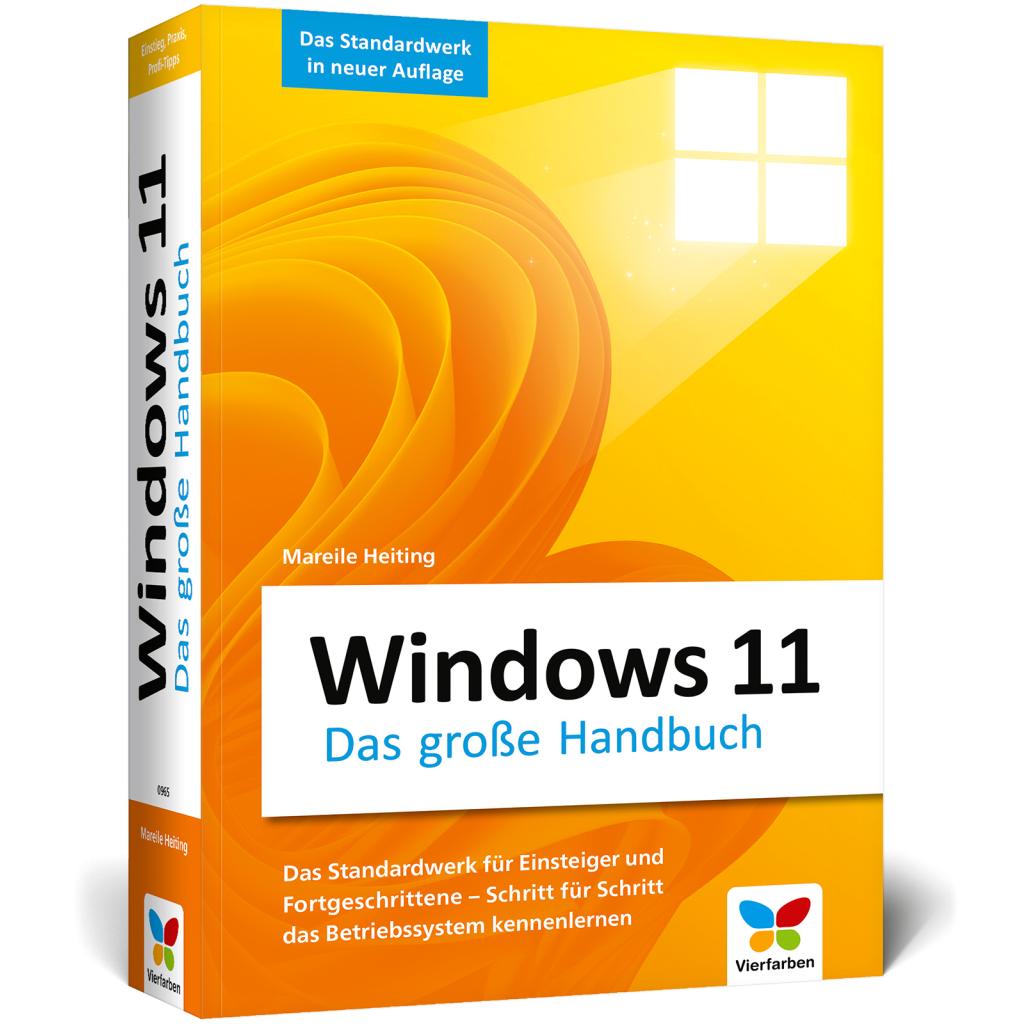
Heiting, Mareile: Windows 11Windows 11 , Das große Handbuch. Aktualisiertes Standardwerk für Einsteiger und Fortgeschrittene - inkl. aller Grundlagen und Profi-Tipps , Radlager > Sportfederung , Auflage: 5. Auflage, Erscheinungsjahr: 20231107, Produktform: Kartoniert, Autoren: Heiting, Mareile, Auflage: 24005, Auflage/Ausgabe: 5. Auflage, Seitenzahl/Blattzahl: 912, Themenüberschrift: COMPUTERS / Operating Systems / Windows Desktop, Keyword: Befehle; Computer PC; Hand-Buch Bücher lernen Tipps Workshops Wissen Anleitung Ratgeber verstehen; Microsoft Office; Praxisbuch; Ratgeber; Rheinwerk-Verlag; Tipps und Tricks; Windows-11-Wissen; Windows-Einstellungen; Windows-Grundlagen; Windows-Update; Windows-Upgrade, Fachschema: Betriebssystem (EDV)~Operating System~Windows 11~Betriebssystem (EDV) / Windows~MS-Windows~Windows, Sprache: Deutsch, Warengruppe: HC/Betriebssysteme/Benutzeroberflächen, Fachkategorie: Microsoft Windows, Thema: Verstehen, Text Sprache: ger, UNSPSC: 49019900, Warenverzeichnis für die Außenhandelsstatistik: 49019900, Verlag: Vierfarben, Verlag: Vierfarben, Verlag: Vierfarben, Länge: 241, Breite: 173, Höhe: 48, Gewicht: 1510, Produktform: Klappenbroschur, Genre: Mathematik/Naturwissenschaften/Technik/Medizin, Genre: Mathematik/Naturwissenschaften/Technik/Medizin, Vorgänger: 2789014, Vorgänger EAN: 9783842108905, Herkunftsland: DEUTSCHLAND (DE), Katalog: deutschsprachige Titel, Katalog: Gesamtkatalog, Katalog: Kennzeichnung von Titeln mit einer Relevanz > 30, Katalog: Lagerartikel, Book on Demand, ausgew. Medienartikel, Relevanz: 0300, Tendenz: -1, Unterkatalog: AK, Unterkatalog: Bücher, Unterkatalog: Hardcover, Unterkatalog: Lagerartikel, WolkenId: 265228719,90 €*Versand: 0,00 €Sichere Weiterleitung zum Anbieter
-
Windows 365 Business with Windows Hybrid Benefit⚠ Wichtiger Hinweis zu den Varianten Beim Kauf von Windows 365 Business stehen verschiedene Leistungsvarianten zur Verfügung. Jede Konfiguration unterscheidet sich in folgenden Aspekten: vCPU (Virtuelle CPUs): Beeinflusst die Rechenleistung des Cloud-PCs. RAM (Arbeitsspeicher): Entscheidend für Multitasking und Performance. Speicherplatz (SSD): Bestimmt die verfügbare Speicherkapazität. Empfehlung: - Für einfache Büroaufgaben: 2 vCPU, 8 GB RAM . - Für grafikintensive Anwendungen oder mehrere Programme gleichzeitig: 8 vCPU, 32 GB RAM . - Maximale Leistung für professionelle Anwendungen: 16 vCPU, 64 GB RAM . Windows 365 Business with Windows Hybrid Benefit – Ihr Windows in der Cloud Windows 365 kombiniert die Leistung und Sicherheit der Cloud mit der Vielseitigkeit eines PCs. Egal ob für Vertragsarbeiter, Softwareentwickler oder Industriedesigner – Windows 365 Business bietet maximale Flexibilität für die moderne Arbeitswelt. Mit Windows 365 Business erhalten Ihre Mitarbeiter sicheren Zugriff auf ihre personalisierte Windows-Umgebung – jederzeit und auf jedem Gerät. Arbeiten Sie ortsunabhängig und profitieren Sie von der gewohnten Microsoft-Benutzererfahrung. Windows 365 Business mit Windows Hybrid Benefit ist die ideale Lösung für Unternehmen, die sichere, skalierbare und flexible Arbeitsumgebungen benötigen. Jetzt kaufen und profitieren! Produktivität auf jedem Gerät Cloud-PCs sorgen für effizientes Arbeiten – Ihre Apps, Daten und Einstellungen sind jederzeit in der Microsoft Cloud abrufbar. Sicherer Zugriff Windows 365 schützt Unternehmensdaten mit einer konformen, sicheren Windows-Umgebung auf Cloud-PCs. Vereinfachte Verwaltung Über windows365.microsoft.com können Sie alle Geräte zentral verwalten – effizient und unkomplizier Windows 365 Business – Vorteile mit Hybrid Benefit Hybrid Benefit Unternehmen mit einer bestehenden Windows 10/11 Pro-Lizenz erhalten vergünstigte Windows 365 Business-Abonnements . Windows 365 Business – Skalieren Sie Ihr Geschäft mit der Cloud Produktivität steigern: Arbeiten Sie flexibel von überall, mit Windows in der Cloud auf jedem Gerät. Sicherer Zugriff auf Ressourcen: Nutzen Sie benutzerdefinierte Geschäfts- und Branchen-Apps – Ihre Daten und Einstellungen bleiben jederzeit erhalten. Kosten verwalten: Windows 365 bietet vorhersehbare monatliche Kosten pro Benutzer – keine versteckten Gebühren. Einfache Einrichtung und Verwaltung Windows 365 Business ist einfach zu verwalten und erfordert keine zusätzlichen Lizenzen, Hardware oder Fachkenntnisse. Schneller Einstieg: Richten Sie Cloud-PCs für Ihre Mitarbeiter mühelos in wenigen Minuten ein. Skalierbar nach Ihren Bedürfnissen: Wählen Sie aus verschiedenen Leistungsoptionen, passend für jede Unternehmensgröße. Windows 365 Business – Für wen ist es geeignet? Freelancer & Selbstständige Perfekt für unabhängige Fachkräfte, die eine sichere und flexible Arbeitsumgebung benötigen, um von überall aus produktiv zu sein. Kleine & mittlere Unternehmen Ideal für Unternehmen, die skalierbare IT-Lösungen ohne große Hardware-Investitionen benötigen. Remote- & Hybrid-Arbeiter Windows 365 ermöglicht es Mitarbeitern, ortsunabhängig und sicher zu arbeiten, egal auf welchem Gerät. Entdecken Sie weitere Windows 365 Produkte Windows 365 Business Die ideale Lösung für kleine und mittlere Unternehmen, die flexible und sichere Cloud-PCs benötigen. Mehr erfahren Windows 365 Business Frontline Speziell entwickelt für Unternehmen mit Schichtarbeitern oder Teilzeitkräften, die Cloud-PCs teilen können. Mehr erfahren Windows 365 Enterprise Optimale Wahl für große Unternehmen, die eine skalierbare und leistungsstarke Cloud-PC-Lösung benötigen. Mehr erfahren Die Vorteile für Ihr Unternehmen Mit Windows 365 profitieren Sie von zahlreichen Vorteilen, die Ihre IT-Infrastruktur vereinfachen und Ihr Unternehmen produktiver machen: Flexibles Arbeiten von überall Mitarbeiter können von jedem Gerät aus auf ihren Cloud-PC zugreifen und ihre gewohnte Windows-Umgebung nutzen – egal ob im Büro, im Homeoffice oder unterwegs. Skalierbarkeit für jedes Unternehmen Ob Start-up, KMU oder Großunternehmen – Windows 365 lässt sich einfach anpassen. Wählen Sie die benötigte Leistung und passen Sie die Anzahl der Lizenzen flexibel an. Sicherheit auf höchstem Niveau Mit Microsofts Zero Trust-Sicherheitsmodell bleiben Ihre Daten geschützt. Sensible Informationen werden nicht lokal gespeichert, sondern sicher in der Cloud verwaltet. Einfache Einrichtung und Verwaltung Dank Windows Hybrid Benefit können Unternehmen, die bereits über Windows 10/11 Pro-Lizenzen verfügen, Kosten sparen und Windows 365 Business direkt ohne zusätzliche Hardware nutzen. Integration mit Microsoft 365 Windows 365 lässt sich nahtlos mit anderen Microsoft-Tools wie Microsoft 365, OneDrive und Teams kombinieren – für eine reibungslose Zusammenarbeit im Unternehmen.3378,95 €*Versand: 0,00 €Sichere Weiterleitung zum Anbieter
-
Wie lange dauert eine Windows Konfiguration?
Wie lange dauert eine Windows Konfiguration? Die Dauer einer Windows-Konfiguration hängt von verschiedenen Faktoren ab, wie beispielsweise der Leistung des Computers, der Menge an Software, die installiert werden muss, und der Komplexität der Konfiguration. In der Regel kann die Konfiguration eines neuen Windows-Betriebssystems zwischen 30 Minuten und mehreren Stunden dauern. Bei der Aktualisierung eines bestehenden Systems kann die Konfiguration je nach Umfang der Updates und der Hardware des Computers kürzer oder länger dauern. Es ist wichtig, geduldig zu sein und den Prozess nicht zu unterbrechen, um sicherzustellen, dass die Konfiguration ordnungsgemäß abgeschlossen wird. **
-
Gibt es USB 3-Treiber für Windows 7 für die Windows-Setup?
Ja, es gibt USB 3-Treiber für Windows 7, die während der Windows-Setup verwendet werden können. Diese Treiber müssen jedoch von der Website des Motherboard-Herstellers oder des PC-Herstellers heruntergeladen und auf einem USB-Stick gespeichert werden. Während der Windows-Setup können Sie dann den USB-Stick mit den Treibern einstecken, um die Installation fortzusetzen. **
-
Wie sieht der Windows-Setup-Bildschirm aus?
Der Windows-Setup-Bildschirm ist normalerweise blau und zeigt den Fortschritt des Installationsprozesses an. Es gibt verschiedene Versionen des Setup-Bildschirms, je nachdem, welche Windows-Version installiert wird. In der Regel enthält der Bildschirm Anweisungen zur Installation und Konfiguration von Windows. **
-
Warum hängt sich das Windows 10 Setup auf?
Es gibt verschiedene Gründe, warum sich das Windows 10 Setup aufhängen kann. Möglicherweise gibt es inkompatible Hardware oder Treiber auf dem System, die zu Konflikten führen. Es kann auch sein, dass das Setup aufgrund von beschädigten oder fehlenden Dateien nicht ordnungsgemäß ausgeführt werden kann. In einigen Fällen kann ein fehlerhaftes Installationsmedium oder eine langsame Internetverbindung das Setup zum Absturz bringen. **
* Alle Preise verstehen sich inklusive der gesetzlichen Mehrwertsteuer und ggf. zuzüglich Versandkosten. Die Angebotsinformationen basieren auf den Angaben des jeweiligen Shops und werden über automatisierte Prozesse aktualisiert. Eine Aktualisierung in Echtzeit findet nicht statt, so dass es im Einzelfall zu Abweichungen kommen kann. ** Hinweis: Teile dieses Inhalts wurden von KI erstellt.